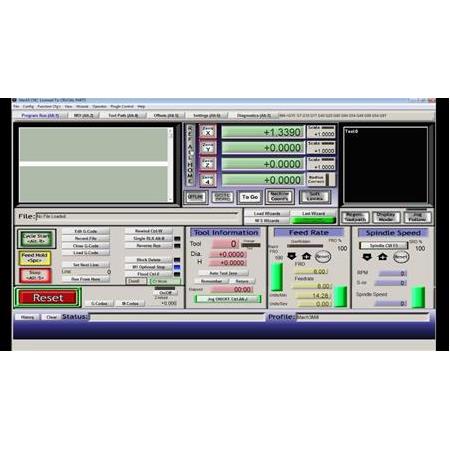
Mach3 CNC kontrol yazılımı, kullanıcıların CNC makinelerini kullanabilmeleri için bir dizi ayar ve özelleştirme seçeneği sunar. Bunlardan biri, "Load Screen" veya "Screen Set" özelliğidir. Bu özellik, kullanıcıların farklı işlevler ve araçlar için çeşitli ekran setlerini yüklemelerine ve kullanmalarına olanak sağlar.
Ekran setleri, Mach3'ün kullanıcı arayüzünün görünümünü ve işlevselliğini belirler. Farklı ekran setleri, farklı düğmeler, göstergeler ve kontrol özellikleri sunabilir. Kullanıcılar, işlevselliklerine bağlı olarak farklı ekran setlerini seçebilirler.
Mach3'te bir ekran seti yüklemek genellikle aşağıdaki adımları içerir:
1. Mach3'ü Başlatma: İlk olarak, Mach3 CNC kontrol yazılımını başlatın. Ana ekranda, menü çubuğunun üst kısmında bir dizi seçenek göreceksiniz.
2. Ekran Seti Yükleme: Menü çubuğundaki "View" seçeneğine tıklayın ve ardından "Load Screens" seçeneğini seçin. Bu, bir dosya gezgini penceresi açacaktır.
3. Ekran Seti Dosyasını Seçme: Dosya gezgini penceresinde, yüklemek istediğiniz ekran seti dosyasını (.set dosyası) arayın ve seçin. Bu dosya, genellikle Mach3'ün kurulu olduğu klasörde bulunan "Screensets" adlı bir klasörde bulunur.
4. Ekran Seti Dosyasını Yükleme: Ekran seti dosyasını seçtikten sonra, "Open" (Aç) düğmesine tıklayın. Mach3, seçilen ekran setini yükleyecek ve kullanıcı arayüzünü buna göre güncelleyecektir.
Her ekran setinin, Mach3'ü kullanmak için belirli bir yol sağladığını unutmayın. Bu nedenle, bir ekran setini yüklediğinizde, işlevler ve kontroller hakkında bilgi edinmek için ilgili dokümantasyonu okumak önemlidir. Ekran setlerini yüklemek ve değiştirmek, Mach3'ü kullanmanın genel deneyimini önemli ölçüde etkileyebilir, bu yüzden ihtiyaçlarınıza en uygun olanı bulmak için biraz zaman ayırmak faydalı olabilir.