Sepetinizde ürün bulunmuyor.
Mach3’te UC100 Bağlantı Kurmuyor Hatası Nasıl Adım Adım Çözülür?
İçindekiler
Mach3‘te UC100 bağlantı hatasını çözmek için öncelikle UC100 sürücülerini doğru yükleyin, USB kablosunu ve portunu kontrol edin, Mach3 içindeki UC100 pluginini etkinleştirin ve yapılandırın ve son olarak UC100’ün güç kaynağını ve durum LED’lerini gözden geçirin. Bu adımlar, çoğu bağlantı sorununu gidermede etkilidir.
Mach3’te UC100 Bağlantı Kurmuyor Hatası Nasıl Adım Adım Çözülür? Nedir?
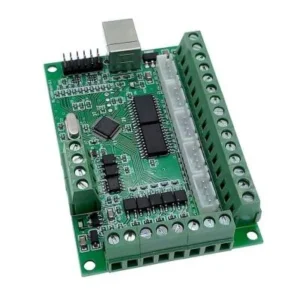
Mach3, bilgisayar tabanlı bir CNC kontrol yazılımıdır. Endüstriyel otomasyon ve hobi amaçlı CNC makinelerinde yaygın olarak kullanılır. UC100 ise, USB tabanlı bir hareket kontrol kartıdır ve Mach3 yazılımı ile bilgisayar arasındaki iletişimi sağlayarak makinenin eksenlerini, spindle’ı ve diğer çevresel birimleri kontrol eder. Geleneksel paralel port tabanlı sistemlerin yerini alarak daha modern ve stabil bir bağlantı sunar. “UC100 Bağlantı Kurmuyor Hatası”, Mach3 yazılımının UC100 hareket kontrol kartını tanımaması veya onunla iletişim kuramaması durumunu ifade eder. Bu durum, CNC makinesinin çalışmasını tamamen durdurur ve üretim süreçlerinde ciddi aksaklıklara yol açabilir. Bu hatanın temelinde genellikle yanlış veya eksik sürücü kurulumu, bozuk USB bağlantısı, Mach3 içindeki plugin ayarlarının yanlış olması veya UC100 donanımının kendisindeki bir problem yatar. Bu tür bir hatayla karşılaşıldığında, sistematik bir sorun giderme yaklaşımı benimsemek, sorunun kaynağını hızlıca tespit etmek ve çözmek için kritik öneme sahiptir.
Çalışma Prensibi ve Teknik Veriler
UC100 hareket kontrol kartı, bilgisayarın USB portu üzerinden Mach3 yazılımından gelen G kodu komutlarını alır ve bu komutları makinenin step motor sürücülerine veya servo sürücülerine uygun darbe (step) ve yön (direction) sinyallerine dönüştürür. Bu dönüşüm sayesinde CNC makinesi belirlenen hareketleri hassas bir şekilde gerçekleştirir. UC100, kendi içerisinde bir mikroişlemci barındırır ve bu işlemci, Mach3’ten aldığı yüksek seviyeli komutları gerçek zamanlı, düşük seviyeli eksen hareket sinyallerine çevirir. Bu, bilgisayarın işletim sisteminin (Windows) gerçek zamanlı olmayan doğasından kaynaklanan gecikmeleri ortadan kaldırarak daha stabil ve hassas bir hareket kontrolü sağlar. Bağlantının kurulabilmesi için bilgisayarda UC100’e ait özel bir sürücünün (USB driver) yüklü olması ve Mach3 yazılımında “UC100 Motion Controller” plugininin doğru bir şekilde etkinleştirilip yapılandırılması gerekmektedir. Sürücü, işletim sisteminin UC100 donanımını tanımasını sağlarken, plugin Mach3’ün bu donanım üzerinden kontrol sinyallerini göndermesine olanak tanır. UC100’ün stabil çalışması için 5V DC beslemeye ihtiyacı vardır; bu besleme genellikle USB portu üzerinden sağlanır, ancak bazı durumlarda harici bir güç kaynağı da gerekebilir veya USB portunun yetersiz kalması durumunda sorunlara yol açabilir. Endüstriyel ortamlarda elektriksel gürültüye karşı dayanıklılık ve güvenilir veri aktarımı için kaliteli USB kabloları ve topraklama büyük önem taşır.
| Parametre | Değer/Açıklama |
|---|---|
| Bağlantı Tipi | USB 2.0 (Tam Hız) |
| Desteklenen Yazılım | Mach3 (Tüm sürümlerle uyumlu değildir, özel plugin gerektirir) |
| Giriş/Çıkış Pin Sayısı | 5 giriş, 12 çıkış (genellikle, modele göre değişebilir) |
| Besleme Gerilimi | 5V DC (USB portundan veya harici) |
| Maksimum Step Frekansı | 100 kHz (bazı modellerde 200 kHz’e kadar) |
| Sürücü Gereksinimi | Özel UC100 USB sürücüsü (Windows 32/64-bit) |
| Plugin Adı (Mach3) | UC100 Motion Controller Plugin |
| Durum LED’leri | Bağlantı, Güç, Hata durumlarını gösteren LED’ler |

Sahada Dikkat Edilmesi Gerekenler
- Doğru ve Stabil USB Bağlantısı: UC100 kartının bilgisayara bağlandığı USB portunun kalitesi ve stabilitesi kritik öneme sahiptir. Genellikle USB 2.0 portları tercih edilmelidir. USB 3.0 portları bazı durumlarda uyumluluk sorunlarına yol açabilir. Kartı doğrudan bilgisayarın ana kartındaki bir USB portuna bağlamak, harici USB hub’ları veya uzun, kalitesiz USB kabloları kullanmaktan daha güvenilirdir. USB kablosunun ekranlı ve parazitlere karşı korumalı olması, özellikle endüstriyel ortamlardaki elektriksel gürültüyü minimize etmek için şarttır. Kablonun fiziksel olarak sağlam olduğundan, bükülme veya kopma olmadığından emin olun.
- Sürücü ve Mach3 Plugin Uyumluluğu ve Kurulumu: UC100 kartı için doğru sürücü sürümünün bilgisayarın işletim sistemi mimarisine (32-bit veya 64-bit) uygun olarak yüklenmesi esastır. Sürücülerin resmi üretici web sitesinden indirilmesi ve kurulum talimatlarına harfiyen uyulması gerekir. Mach3 yazılımının kurulu olduğu dizine UC100 plugin dosyasının (.dll) kopyalandığından ve Mach3 başlatıldığında “Config > Port and Pins > Driver Selection” menüsünden UC100 plugininin seçili olduğundan emin olunmalıdır. Yanlış veya eski bir sürücü ya da plugin sürümü, bağlantı sorunlarına yol açabilir.
- Elektriksel Gürültü ve Topraklama Kontrolü: CNC makineleri, step motorlar, spindle motorlar ve güç kaynakları gibi bileşenlerden kaynaklanan yüksek elektriksel gürültüye maruz kalabilir. Bu gürültü, USB iletişimini bozarak UC100 ile Mach3 arasındaki bağlantının kesilmesine veya düzensiz çalışmasına neden olabilir. Makinenin ve kontrol panosunun doğru bir şekilde topraklanmış olduğundan emin olun. Gürültü kaynaklarından (örneğin motor sürücülerinden) gelen kabloların USB kablosundan ve UC100’den mümkün olduğunca uzakta tutulması veya ekranlı kablolar kullanılması önemlidir. Ferrit boğumlar, USB kablosu üzerindeki gürültüyü azaltmada etkili olabilir.
- UC100 Durum LED’lerinin İzlenmesi: UC100 kartı üzerinde genellikle güç, bağlantı ve durum gösteren LED’ler bulunur. Bu LED’lerin davranışları, sorunun kaynağını belirlemede önemli ipuçları sunar. Örneğin, güç LED’inin yanmaması kartın hiç güç almadığını, bağlantı LED’inin sürekli yanıp sönmesi ise düzensiz veya kesintili bir bağlantıya işaret edebilir. Kartın kullanım kılavuzunda bu LED’lerin anlamları detaylı olarak açıklanmıştır; bu bilgilere başvurarak ilk teşhisi kolayca yapabilirsiniz.
- Mach3 Port ve Pin Ayarları: UC100 kullanırken, Mach3’ün “Port and Pins” ayarlarında “Port 1” ve “Port 2” gibi paralel port ayarlarının genellikle devre dışı bırakılması veya UC100’ün dahili pin haritasına göre ayarlanması gerekir. UC100, Mach3’e kendi sanal paralel portunu sunar, bu nedenle fiziksel paralel port ayarları genellikle çakışmalara neden olabilir. UC100’ün kontrol ettiği eksenler, girişler ve çıkışlar için doğru pin atamalarının yapıldığından emin olunmalıdır.

Sık Karşılaşılan Sorunlar ve Çözümleri
Sorun 1: UC100 Cihaz Yöneticisinde Görünmüyor veya Bilinmeyen Cihaz Olarak Listeleniyor.
Çözüm: Bu durum genellikle sürücü sorunlarına işaret eder. İlk olarak, UC100’ün bilgisayara doğru bir şekilde bağlı olduğundan ve güç aldığından emin olun. Ardından, UC100 üreticisinin resmi web sitesinden (CNCdrive) en güncel ve işletim sisteminize uygun (32-bit veya 64-bit) sürücüyü indirin. Mevcut sürücüyü Cihaz Yöneticisi’nden kaldırın ve bilgisayarı yeniden başlatın. İndirdiğiniz yeni sürücüyü yönetici olarak çalıştırarak temiz bir kurulum yapın. Farklı bir USB portu ve farklı, kaliteli bir USB kablosu denemek de sorunu çözebilir. USB 3.0 portları yerine USB 2.0 portlarını tercih edin.
Sorun 2: Mach3 Başlatıldığında “UC100 device not found!” veya “UC100 plugin error” Hatası Alınıyor.
Çözüm: Bu hata, Mach3’ün UC100 pluginini bulamadığı veya onunla iletişim kuramadığı anlamına gelir. Öncelikle, UC100 sürücülerinin doğru yüklendiğinden ve kartın Cihaz Yöneticisi’nde doğru bir şekilde göründüğünden emin olun. Ardından, UC100 plugin dosyasının (genellikle UC100.dll) Mach3’ün ana dizinindeki Plugins klasörüne kopyalandığını doğrulayın. Mach3’ü başlatın ve “Config > Port and Pins > Driver Selection” menüsüne gidin. Burada “UC100 Motion Controller” seçeneğinin işaretli olduğundan ve “Config” düğmesine basarak plugin ayarlarının doğru yapıldığından emin olun. Eğer hala hata alıyorsanız, Mach3’ü yönetici olarak çalıştırmayı deneyin.
Sorun 3: UC100 Bağlantısı Çalışma Esnasında Kesiliyor veya Düzensiz Çalışıyor.
Çözüm: Bu tür kesintiler genellikle elektriksel gürültü, zayıf USB bağlantısı veya yetersiz güç beslemesinden kaynaklanır. Kaliteli, ekranlı ve kısa bir USB kablosu kullanın. USB kablosunu motor sürücüleri, spindle kabloları gibi gürültü kaynaklarından uzak tutun. Makinenin ve kontrol panosunun iyi topraklanmış olduğundan emin olun. Gerekirse USB kablosuna ferrit boğumlar ekleyin. Bilgisayarın USB portunun yeterli güç sağladığından emin olun; bazı durumlarda harici güç kaynaklı bir USB hub kullanmak veya UC100’ün harici besleme girişini kullanmak faydalı olabilir. Bilgisayarın güç ayarlarından USB portlarının güç tasarrufu moduna geçmesini engelleyin.
Sorun 4: Mach3’te UC100 Plugin Ayarlarında Kart Gözükmüyor veya Seçilemiyor.
Çözüm: Bu genellikle plugin dosyasının yanlış yere kopyalanması veya bozuk olması durumunda meydana gelir. UC100.dll dosyasının Mach3’ün ana dizinindeki “Plugins” klasöründe olduğundan emin olun. Eğer dosya yerindeyse, farklı bir Mach3 profili oluşturarak bu profil üzerinden deneme yapın. Bazen mevcut profil ayarları bozulmuş olabilir. Ayrıca, Mach3’ün orijinal kurulum dosyalarından veya üreticinin web sitesinden plugin dosyasının güncel ve doğru sürümünü tekrar indirip kopyalamayı deneyin. Bilgisayarda birden fazla Mach3 kurulumu varsa, doğru Mach3 kurulumunun “Plugins” klasörüne kopyalandığından emin olun.
Sorun 5: UC100 LED’leri Normal Yanıyor Ancak Hareket Yok.
Çözüm: Bu durumda bağlantı kurulmuş olabilir ancak Mach3 içindeki pin ayarları veya motor ayarları yanlış olabilir. Mach3’ün “Config > Port and Pins > Motor Outputs” bölümüne gidin ve her eksen için adım (Step Pin) ve yön (Dir Pin) pinlerinin UC100’ün manuelinde belirtilen pinlere uygun şekilde atandığından emin olun. Ayrıca “Steps per unit”, “Velocity” ve “Acceleration” değerlerinin doğru ayarlandığından emin olun. Motorların etkinleştirildiğinden (Enabled) ve “Active Low” seçeneklerinin doğru yapılandırıldığından emin olun. UC100’ün kendi yapılandırma aracını kullanarak kartın temel işlevselliğini test etmek de faydalı olabilir.
Uzman Tavsiyesi
Mach3 ve UC100 entegrasyonu, modern CNC kontrol sistemlerinin temelini oluşturur ve stabil bir bağlantı, üretim verimliliği için hayati öneme sahiptir. “UC100 Bağlantı Kurmuyor Hatası”, çoğu zaman basit ancak gözden kaçan detaylardan kaynaklanan, sistemin çalışmasını durduran bir sorundur. Bu tür bir hata ile karşılaşıldığında, panik yapmak yerine sistematik ve adım adım bir sorun giderme yaklaşımı benimsemek, hem zaman kazandıracak hem de sorunun kalıcı olarak çözülmesini sağlayacaktır. Uzman bir endüstriyel otomasyon mühendisi olarak tavsiyem, her zaman üreticinin sağladığı en güncel sürücü ve plugin yazılımlarını kullanmanız, USB bağlantısının fiziksel kalitesine ve elektriksel çevrenin temizliğine azami özen göstermenizdir. Unutulmamalıdır ki, endüstriyel ortamlar elektriksel gürültüye ve dalgalanmalara açıktır; bu nedenle kaliteli topraklama, ekranlı kablolar ve ferrit boğumlar gibi pasif önlemler, bağlantı stabilitesi için vazgeçilmezdir. Mach3’ün ve UC100 plugininin ayarlarını yaparken her adımı dikkatle kontrol etmek, gerekirse ekran görüntüleri almak veya ayarları bir yere not etmek, olası hataların geri alınmasını kolaylaştırır. Özellikle kritik üretim hatlarında, bu tür bir arıza durumunda hızlı müdahale edebilmek için yedek UC100 kartı ve bilgisayar imajı bulundurmak, beklenmedik duruş sürelerini minimize etmede stratejik bir avantaj sağlayacaktır. Tüm bu adımlara rağmen sorun devam ediyorsa, UC100 üreticisinin teknik destek ekibiyle iletişime geçmek veya alanında uzman bir otomasyon teknisyeninden yardım almak en doğru yaklaşım olacaktır. Unutmayın, doğru teşhis, doğru çözümün anahtarıdır.