Sepetinizde ürün bulunmuyor.
Mach3’te ATC Takım Çatalı Konumları Nasıl Kaydedilir ve M6Start Makrosunda Nasıl Çağrılır?
İçindekiler
- Mach3’te ATC Takım Çatalı Konumları Nasıl Kaydedilir ve M6Start Makrosunda Nasıl Çağrılır? Nedir?
- Çalışma Prensibi ve Teknik Veriler
- Konumların Kaydedilmesi (G30.1 Px Kullanımı)
- M6Start Makrosunda Konumların Çağrılması
- Sahada Dikkat Edilmesi Gerekenler
- Sık Karşılaşılan Sorunlar ve Çözümleri
- Uzman Tavsiyesi
Mach3’te ATC takım çatalı konumlarını kaydetmek için, tezgahı istenen çatal pozisyonuna manuel olarak hareket ettirip MDI’dan G30.1 Px (x takım numarası veya özel indeks) komutunu çalıştırmak yeterlidir. Bu kaydedilen konumları M6Start makrosunda çağırmak için ise M6Start.m1s dosyasını düzenleyerek CurrentTool = GetOEMDRO(800) ile yeni takım numarasını alıp, ardından Code "G30.1 P" & CurrentTool komutunu kullanarak ilgili pozisyona otomatik hareket sağlanır.
Mach3’te ATC Takım Çatalı Konumları Nasıl Kaydedilir ve M6Start Makrosunda Nasıl Çağrılır? Nedir?
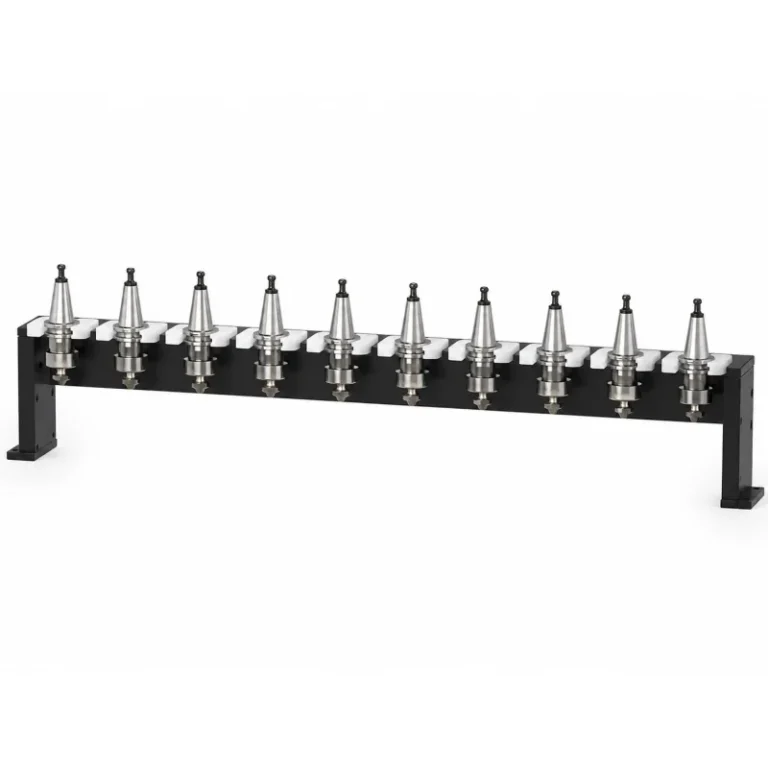
Endüstriyel otomasyon ve CNC işleme dünyasında, otomatik takım değiştiriciler (ATC – Automatic Tool Changer) verimliliğin ve otomasyonun temel taşlarından biridir. Mach3 tabanlı bir CNC sisteminde ATC’nin sorunsuz çalışabilmesi için, her bir takımın çatalının (veya magazin istasyonunun) spindle ile hizalanacağı kesin konumların kaydedilmesi ve her takım değişiminde bu konumların doğru bir şekilde çağrılması kritik öneme sahiptir. Bu süreç, tezgahın güvenlik içinde ve hassasiyetle çalışmasını garanti ederken, operatör müdahalesini minimuma indirir. Bu rehber, Mach3 yazılımında ATC takım çatalı konumlarının nasıl kalıcı olarak kaydedileceğini ve bir takım değişimi (M6 komutu) tetiklendiğinde otomatik olarak çalışan M6Start.m1s makrosunda bu konumların nasıl çağrılacağını adım adım, uzman perspektifiyle açıklamaktadır.
Temel olarak, kaydetme işlemi, tezgahın her bir takım için belirlenen çatal konumuna manuel olarak getirilmesi ve bu noktanın Mach3’ün hafızasına özel bir G-kodu (G30.1 Px) ile kaydedilmesi prensibine dayanır. Çağırma işlemi ise, G kod programında bir M6 takım değiştirme komutuyla tetiklenen M6Start.m1s isimli Visual Basic Script (VBS) makrosunun, değiştirilecek takımın numarasını (OEMDRO(800)) alarak ilgili kaydedilmiş çatal konumuna (G30.1 Px) otomatik olarak gitmesini sağlamasıdır. Bu entegrasyon, takım değişim operasyonlarının tekrarlanabilirliğini ve güvenilirliğini artırarak üretim süreçlerinde kesintisizliği garanti eder. Doğru yapılandırılmış bir ATC sistemi, işleme süresini kısaltır, insan hatasını azaltır ve genel üretim kapasitesini önemli ölçüde artırır.
Çalışma Prensibi ve Teknik Veriler
Mach3’te ATC takım çatalı konumlarının yönetimi, hassas mühendislik ve dikkatli yazılım konfigürasyonu gerektiren iki ana aşamadan oluşur: konumların kaydedilmesi ve takım değişim makrosu (M6Start) aracılığıyla çağrılması. Bu süreç, tezgahın fiziksel hareket kabiliyetleri ile Mach3’ün kontrol mantığını bir araya getirir.

Konumların Kaydedilmesi (G30.1 Px Kullanımı)
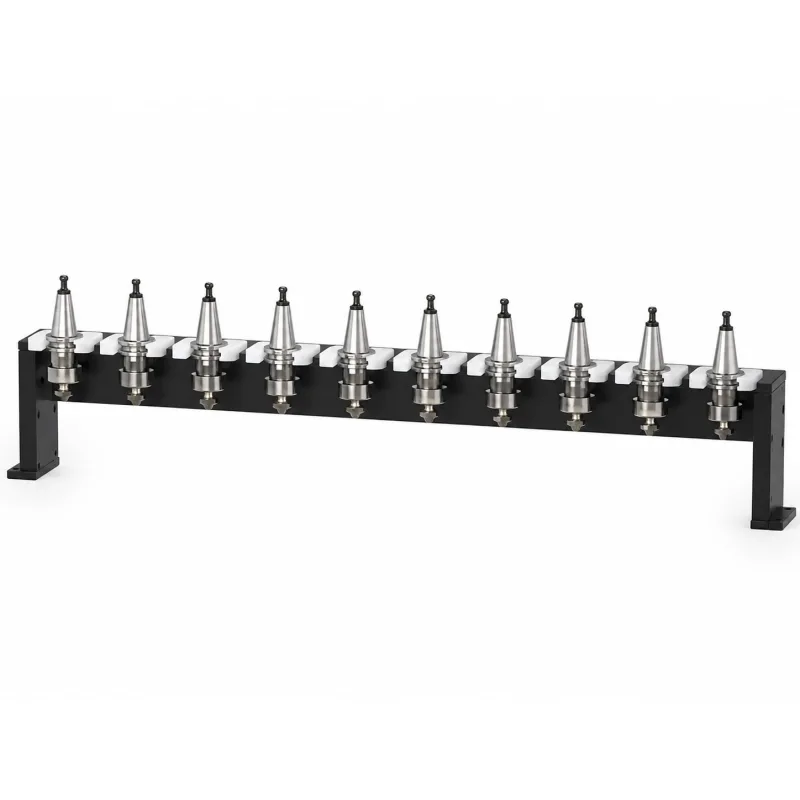
Mach3, belirli noktalara hızlı ve tekrarlanabilir bir şekilde geri dönmek için “Preset Pozisyonlar” veya “G30.1 Px” komutlarını kullanır. Bu komutlar, genellikle takım değiştirme noktaları, iş parçası sabitleme noktaları veya özel kontrol noktaları gibi kritik pozisyonları kaydetmek için idealdir. Her bir Px parametresi, belirli bir takım istasyonu veya çatal konumuna karşılık gelir. Örneğin, P1 birinci takımın çatal konumunu, P2 ikinci takımın çatal konumunu temsil edebilir.
- Tezgahı Manuel Konumlandırma: İlk adım, tezgahı (spindle’ı) ilgili takım çatalının veya magazin istasyonunun tam üzerine, takımın güvenli bir şekilde alınıp bırakılabileceği noktaya manuel olarak hareket ettirmektir. Bu konum, X, Y ve Z eksenlerinde milimetrik hassasiyetle ayarlanmalıdır. Z ekseninde özellikle dikkatli olunmalı, takımın çataldan ayrılma ve çatal tarafından tutulma yüksekliği doğru ayarlanmalıdır.
- Konumu Kaydetme: Tezgah istenen konuma getirildikten sonra, Mach3 arayüzünde bulunan MDI (Manual Data Input) ekranına geçilir. Burada, kaydedilecek pozisyona karşılık gelen
Pxdeğeri ile birlikteG30.1 Pxkomutu yazılır ve Enter tuşuna basılır. Örneğin, birinci takım çatalının konumunu kaydetmek içinG30.1 P1yazılır. Mach3, bu komutla o anki X, Y, Z (ve varsa A, B, C) koordinatlarını dahili hafızasına kaydeder. Bu işlem, her bir takım çatalı konumu için ayrı ayrı tekrarlanmalıdır. - Kalıcılık ve Dosya Konumu: Kaydedilen
G30.1 Pxkonumları, Mach3’ün ana yapılandırma dosyalarından biri olanMach3Mill.xmldosyasına yazılır. Bu sayede, Mach3 kapatılıp açılsa bile bu konumlar kalıcı olarak saklanır. Ancak, bu dosyayı manuel olarak düzenlemek yerine her zaman MDI komutunu kullanmak en güvenli yöntemdir.
M6Start Makrosunda Konumların Çağrılması
M6Start.m1s makrosu, G-kod programında bir M6 (takım değiştir) komutuyla karşılaşıldığında Mach3 tarafından otomatik olarak çalıştırılan bir Visual Basic Script (VBS) dosyasıdır. Bu makro, takım değişim sürecinin tüm otomasyonunu yönetir.
- Makroya Erişim: Mach3 arayüzünde “Operator” menüsünden “Edit ATC Macro” seçeneği tıklanarak
M6Start.m1sdosyası açılır. Bu dosya, Mach3’ün yüklü olduğu dizindekiMacrosklasöründe, kullanılan profilin adını taşıyan alt klasörde bulunur (örn.C:Mach3MacrosMach3MillM6Start.m1s). - Mevcut Takım Numarasını Alma: Makronun başında, değiştirilecek olan yeni takımın numarasını almak gerekir. Bu,
GetOEMDRO(800)fonksiyonu ile yapılır.OEMDRO(800), Mach3’ün dahili bir değişkenidir ve programdaki bir sonraki M6 komutu için belirtilen takım numarasını tutar.CurrentTool = GetOEMDRO(800)Burada
CurrentTool, yeni takım numarasını tutacak bir değişkendir. - Güvenli Z Yüksekliğine Gitme: Takım değişiminden önce, spindle’ın herhangi bir çarpışmayı önlemek için güvenli bir Z yüksekliğine kalkması esastır. Bu, genellikle bir
G00 Z[GüvenliYükseklik]komutu ile yapılır.Code "G00 Z250" ' Örneğin, Z eksenini 250mm güvenli yüksekliğe kaldır.Bu değer tezgahın ve iş parçasının boyutlarına göre ayarlanmalıdır.
- Kaydedilen Çatal Konumuna Gitme: Şimdi, daha önce kaydedilen
G30.1 Pxkonumunu çağırma zamanıdır.CurrentTooldeğişkenindeki takım numarası kullanılarak doğruPxdeğeri dinamik olarak oluşturulur.Code "G30.1 P" & CurrentToolBu komut, spindle’ı
CurrentToolnumarasının kaydedildiği çatal konumuna hareket ettirir. - Takım Değişim Operasyonu: Spindle doğru çatal konumuna ulaştıktan sonra, ATC mekanizmasının takım değiştirme adımları makroya eklenir. Bu adımlar, kullanılan ATC tipine (döner magazin, doğrusal magazin, kol tipi vb.) ve tezgahın özel gereksinimlerine göre değişir. Genellikle şunları içerir:
- Spindle’ı durdurma (
M05). - Spindle’ı belirli bir açıya döndürme (eğer gerekiyorsa).
- ATC kolunu aktive etme (genellikle bir
Mkodu veyaDoOEMButtonkomutu ile). - Eski takımı çıkarma.
- Yeni takımı takma.
- ATC kolunu geri çekme.
- Spindle’ı serbest bırakma.
Bu adımlar, genellikle
DoOEMButton()veyaActivateSignal()gibi Mach3 VBS fonksiyonları ile veya doğrudan özelMkodları (varsa) ile kontrol edilir. - Spindle’ı durdurma (
- Takım Boyu Telafisi (TLO) Uygulama: Takım değişimi tamamlandıktan sonra, yeni takımın boyu için telafi uygulanmalıdır. Bu genellikle
G43 H[CurrentTool]komutu ile yapılır.Code "G43 H" & CurrentToolBu komut, Mach3’ün takım tablosundaki ilgili takımın boyu telafisini etkinleştirir.
- Makronun Kaydedilmesi: Makro düzenlendikten sonra, değişikliklerin kaydedilmesi ve Editörden çıkılması gerekir.
| Parametre/Komut | Değer/Açıklama |
|---|---|
G30.1 Px | Mevcut spindle konumunu Px (x=1-255) olarak kaydeder veya çağırır. Takım çatalı konumlarını kaydetmek için kullanılır. |
M6Start.m1s | G kod programında M6 komutu ile tetiklenen ana takım değiştirme makrosu dosyası. VBScript ile yazılır. |
GetOEMDRO(800) | Makro içinde, değiştirilecek olan yeni takımın numarasını (G kodundaki T komutu) alır. |
SetOEMDRO(800, YeniTakimNo) | Mevcut takım numarasını manuel olarak belirlemek için kullanılır, genellikle makro içinde değil, geliştirme aşamasında. |
Code "Gxxx" | Makro içinden Mach3’e G-kodu göndermek için kullanılan VBScript komutu. Örn: Code "G00 Z100". |
G28.1 (Ref All Home) | Makineyi referans noktalarına (limit switch’ler) gönderir. G30.1 Px konumlarının tutarlılığı için kritik öneme sahiptir. |
G43 Hx | Takım boyu telafisini (TLO) etkinleştirir. x, takım tablosundaki takım numarasıdır. M6Start sonrası çağrılmalıdır. |
| ATC Çatal Konumu Hassasiyeti | ±0.01mm – ±0.05mm aralığında olması beklenir. Bu hassasiyet, takım değişiminin güvenilirliğini doğrudan etkiler. |

Sahada Dikkat Edilmesi Gerekenler
- Mutlak Referans Noktası (Referanslama): Herhangi bir
G30.1 Pxkomutunun tutarlı çalışabilmesi için, tezgahın her açılışta veya kritik durumlardaG28.1 (Ref All Home)komutu ile referanslanması zorunludur. Referanslanmamış bir tezgah,G30.1konumlarına yanlış gidebilir ve bu da çarpışmalara yol açabilir. Bu nedenle,M6Start.m1smakrosunun başında veya takım değişimi öncesinde referanslamanın yapıldığından emin olunmalıdır. - Güvenli Z Yüksekliği ve Çarpışma Önleme: Takım değişim işlemi sırasında spindle’ın iş parçası, mengene veya diğer fikstürlerle çarpışmasını önlemek için her zaman yeterince yüksek bir Z ekseni pozisyonuna kaldırılması gerekir.
M6Start.m1smakrosunda,G00 Z[GüvenliYükseklik]komutu ile güvenli bir Z yüksekliğine çıkış, takım çatalı konumuna gitmeden önce ilk adımlardan biri olmalıdır. Bu yükseklik, tezgahın en büyük takımını ve en yüksek fikstürünü göz önünde bulundurarak belirlenmelidir. - Hassas Konum Ayarı ve Mekanik Toleranslar: Takım çatalı konumları, mikron seviyesinde hassasiyetle ayarlanmalıdır. En küçük bir sapma bile takımın çataldan düşmesine veya spindle’a doğru şekilde takılmamasına neden olabilir. Mekanik aşınma, titreşim ve termal genleşme gibi faktörler zamanla bu konumları etkileyebilir. Bu nedenle, periyodik olarak bu konumların kontrol edilmesi ve gerekirse yeniden kalibre edilmesi önemlidir.
- Makro Testi ve Adım Adım Doğrulama:
M6Start.m1smakrosunu ilk kez yazdıktan veya değiştirdikten sonra, tam bir takım değişimi yapmadan önce mutlaka boşta (spindle kapalı, takım takılı değil) ve çok yavaş bir hızda adım adım test edilmelidir. Mach3’ün “Single Block” veya “Dry Run” gibi özellikleri bu testler için kullanılabilir. Her hareketin doğru ve güvenli olduğundan emin olunmalıdır. - Takım Boyu Telafisi (TLO) Yönetimi: Takım değişiminden sonra, yeni takımın boyu için
G43 H[TakımNumarası]komutu ile takım boyu telafisinin uygulanması hayati öneme sahiptir. Bu komut,M6Start.m1smakrosunun sonunda veya ana G-kod programında takım değişiminden hemen sonra çağrılmalıdır. Aksi takdirde, tezgah yanlış Z derinliklerinde işlem yapabilir ve bu da iş parçasına veya takıma zarar verebilir. - Yedekleme ve Versiyon Kontrolü:
M6Start.m1smakrosu veMach3Mill.xml(veya profilinize ait .xml) dosyası, sistemin kritik bileşenleridir. Herhangi bir değişiklik yapmadan önce bu dosyaların yedeğini almak, olası hatalarda geri dönmeyi sağlar. Versiyon kontrolü, özellikle birden fazla kişinin sistem üzerinde çalıştığı durumlarda faydalıdır. - Pnömatik ve Elektrik Kontrolleri: ATC sistemleri genellikle pnömatik silindirler, solenoid valfler ve sensörler kullanır. Makro yazılırken, bu bileşenlerin doğru sırayla ve doğru sürelerde aktive edildiğinden emin olunmalıdır. Gecikmeler (
Dwellkomutları veyaSleep()fonksiyonları) gerekebilir. Basınç düşüşleri veya elektrik kesintileri gibi durumlar ATC’nin çalışmasını olumsuz etkileyebilir.

Sık Karşılaşılan Sorunlar ve Çözümleri
ATC sistemlerinin Mach3 ile entegrasyonu sırasında karşılaşılan bazı yaygın sorunlar ve bunların çözümleri şunlardır:
-
Sorun 1: Tezgah,
G30.1 Pxkomutu ile yanlış bir konuma gidiyor veya hiç hareket etmiyor.- Çözüm: İlk olarak, tezgahın
Ref All Home (G28.1)yapıldığından emin olun.G30.1 Pxkonumları, referans noktalarına göre kaydedilir. Eğer referanslama yapılmadıysa, koordinatlar tutarsız olacaktır. İkinci olarak,G30.1 Pxkonumunun doğru kaydedilip kaydedilmediğini kontrol edin. MDI ekranındanG30.1 Pxkomutunu çalıştırın ve spindle’ın doğru konuma gidip gitmediğini gözlemleyin. Eğer hala yanlış konumdaysa, ilgiliPxkonumunu doğru yere manuel olarak götürüp tekrar kaydedin.
- Çözüm: İlk olarak, tezgahın
-
Sorun 2: Takım değişimi sırasında çarpışma meydana geliyor.
- Çözüm: Bu genellikle yetersiz güvenli Z yüksekliği veya yanlış çatal konumu nedeniyle olur.
M6Start.m1smakrosundakiG00 Z[GüvenliYükseklik]komutunun değerini artırın. Ayrıca, her birG30.1 Pxkonumunun hem X-Y düzleminde hem de Z ekseninde takımın ve çatalın güvenli bir şekilde etkileşime girmesine izin verdiğinden emin olun. Makroyu adım adım çalıştırarak (Single Block) her hareketin güvenli olup olmadığını kontrol edin. Limit switch’lerin doğru çalıştığını ve Mach3’te doğru şekilde yapılandırıldığını doğrulayın.
- Çözüm: Bu genellikle yetersiz güvenli Z yüksekliği veya yanlış çatal konumu nedeniyle olur.
-
Sorun 3:
M6Start.m1smakrosu hiç çalışmıyor veya hatalar veriyor.- Çözüm:
M6Start.m1sdosyasının Mach3’ün yüklü olduğu dizindekiMacros[ProfilAdı]klasöründe doğru yerde bulunduğundan emin olun. Makro dosyasının adının tam olarakM6Start.m1solduğundan emin olun (bazen dosya uzantıları gizli olduğu içinM6Start.m1s.txtgibi kaydedilebilir). Makro içindeki VBScript syntax hatalarını kontrol edin. Mach3’ün “Diagnostic” veya “Message” penceresinde olası hata mesajlarını arayın. Mach3 ayarlarında “Tool Change Macro” seçeneğinin etkin olduğundan emin olun.
- Çözüm:
-
Sorun 4: Takım değişimi sonrası takım boyu telafisi (TLO) düzgün uygulanmıyor.
- Çözüm:
M6Start.m1smakrosunun sonundaCode "G43 H" & CurrentToolkomutunun yer aldığından emin olun. Ayrıca, Mach3’ün “Tool Table” (Takım Tablosu) bölümünde her takım için doğru boyu telafisi (Length Offset) değerlerinin girildiğini kontrol edin. Eğer bir prob kullanılıyorsa, probun doğru çalıştığından ve Z ekseni sıfırlama makrosununM6Startsonrasında çağrıldığından emin olun.
- Çözüm:
-
Sorun 5: ATC mekanizması takım değiştirirken takılıyor veya yavaş çalışıyor.
- Çözüm: Bu durum genellikle mekanik bir soruna veya pnömatik yetersizliğe işaret eder. ATC mekanizmasının hareketli parçalarını kontrol edin, sürtünme veya sıkışma olup olmadığını inceleyin. Pnömatik sistemin basıncını, hortumlarını ve valflerini kontrol edin. Makro içinde, ATC hareketleri arasına yeterli
Dwell (G04 Px)veyaSleep()komutları ekleyerek mekanizmaya hareketlerini tamamlama süresi tanıyın. Elektrik bağlantılarını ve sensörlerin doğru çalıştığını doğrulayın.
- Çözüm: Bu durum genellikle mekanik bir soruna veya pnömatik yetersizliğe işaret eder. ATC mekanizmasının hareketli parçalarını kontrol edin, sürtünme veya sıkışma olup olmadığını inceleyin. Pnömatik sistemin basıncını, hortumlarını ve valflerini kontrol edin. Makro içinde, ATC hareketleri arasına yeterli
Uzman Tavsiyesi
Mach3 tabanlı bir CNC sisteminde otomatik takım değiştiricinin (ATC) etkin ve güvenli bir şekilde çalıştırılması, modern imalat süreçlerinin vazgeçilmez bir parçasıdır. Bu rehberde detaylarıyla ele aldığımız G30.1 Px komutları ile takım çatalı konumlarının kaydedilmesi ve M6Start.m1s makrosu aracılığıyla bu konumların dinamik olarak çağrılması, otomasyonun temelini oluşturur. Ancak, bu süreç sadece teknik bilginin ötesinde, detaylara gösterilen özen ve saha tecrübesi gerektiren bir mühendislik disiplinidir.
Uzman tavsiyesi olarak, bu tür karmaşık sistemlerin kurulumunda ve bakımında daima “güvenlik” ve “hassasiyet” ilkelerini ön planda tutmak gerekir. Her yeni kurulumda veya önemli bir değişiklikte, tüm prosedürleri titizlikle belgelemek, makro kodlarına açıklayıcı yorumlar eklemek ve tüm parametreleri kayıt altında tutmak, gelecekteki sorun giderme ve bakım süreçlerini büyük ölçüde kolaylaştıracaktır. Tezgahın mekanik durumu, elektrik ve pnömatik sistemlerinin performansı, sensörlerin doğruluğu ve limit anahtarlarının işlevselliği gibi çevresel faktörler, ATC’nin güvenilirliğini doğrudan etkiler. Bu bileşenlerin düzenli olarak kontrol edilmesi ve bakımının yapılması, beklenmedik arızaların önüne geçecektir.
Unutulmamalıdır ki, Mach3, açık mimarisi sayesinde büyük bir esneklik sunar, ancak bu esneklik aynı zamanda doğru yapılandırma ve test süreçlerinin önemini artırır. Başlangıçta harcanacak ekstra zaman ve çaba, uzun vadede üretim verimliliği, iş parçası kalitesi ve operatör güvenliği açısından katlanarak geri dönecektir. Her zaman manuel testlerden başlayarak, adımları yavaşça ve dikkatle ilerleterek, olası riskleri minimize edin. Gerekirse, benzer bir sistemde deneyimli bir uzmandan destek almak, kurulum sürecini hızlandırabilir ve potansiyel hataları önleyebilir. Nihayetinde, iyi yapılandırılmış bir ATC sistemi, CNC işleme operasyonlarınızda size zaman, maliyet ve emek tasarrufu sağlayarak rekabet avantajı kazandıracaktır.